ラベル PC の投稿を表示しています。 すべての投稿を表示

2023年5月29日月曜日

BIOS アップデート

 先回の投稿でPC一新したのを備忘録で書き込んでいました。 

マザーボード / TUF GAMING Z690-PLUS D4 ですが特に問題もなくネットに繋いで閲覧しているぐらいなので、何不自由もなく使用しています。

オーバースペックなのは分かつていますが、最近途切れているムービー撮りの編集をする時は、楽にこなせるだろうと思っています。


本題です、BIOS の今のバージョンを見ると2004です、最新は2305になっています。


ASUSの BIOS & FIRMWARE の欄をコピーしました、ただしこの前に注意書きがありまして、現在のバージョンで問題がない場合は、UEFI BIOSの更新を行わないでください。とあります。

何か不具合を生じた場合自己責任のようです、自分では使っていて問題もないのですが、でも2305が最新です、アップデートすることにします。

調べるとアップデートのやり方は色々あるようです、昔からやっているBIOSイメージファイルをUSBメモリーに入れて、BIOSセットアップに入ってアップデートすることにします。


アップデートの途中の画面です、2004から2305にバージョンアップしています、処理中のバーの動きが遅い!結構時間がかかった気がします。


それでも無事完了 アップデート成功!OK 再起動して F1キーを押す項目があり、RAID構築設定は残っていました、メモリー設定を行い Windows 11 が無事立ち上がりました。 


 後ほど2305の説明文を和訳しました。

 "・システムのパフォーマンスとセキュリティを向上させます。

  ・MEアップデート機能対応 •AURA SWエクスペリエンスの向上 •DRAMの安定性の向上

  「BIOS または ME ファームウェアを更新する前に、Bitlocker 回復キーをバックアップし、オペレーティング システムの Bitlocker 暗号化を一時停止してください。」 

 「ME ファームウェアのバージョンが 16.1.25.2020 ではない場合、インテル ME アップデート ツールが必要です。 

 ASUS サポート サイトからインテル ME アップデート ツールをダウンロードしてください。」


 偶然にもMEファームウェアのバージョンが 16.1.25.2020にアップしていました、確認しないでアップしていました、なっていない場合はじかれたのかな?。


とりあえずBIOSアップデートの備忘録でした。


2023年5月9日火曜日

PC一新

 今まで使っていたPCは2016年2月に組み立てたCPU6世代のもので、ケースはさらにその前から使っていたものを再利用していました、そして不具合などを直しながら使い続けてきましたが、徐々に世代は進み(現在13世代)高速化されています。

その時アマゾンで部品をそろいていたので履歴が残っていました、それを画像コピーしました。

前のPCからの利用は電源ユニットとグラフィックボードも利用していたようです。


アマゾンでポイントアップキャンペーンがありまして、それに合わせて今回部品を購入しました。

それがこちら 。

ケースは古いアルミケースが写っています、当時は高額でしたが。


グラフィックボードは少し前に中古で購入してたのを付け加えています。

世代はCPU12世代がお安くなっていましたので無理せず13世代はあきらめました、それでも今までに比べれば高速です、OSはWindows11に入れ替えました。


そして組み立てが完成しました。


組み立てとOS入れてドライバーから、今まで使っていたソフトをインストールするに約1日かかりました。

登録IDやパスワードの控えが雑で何回やっても解除できないのもありました、登録しなおしたりと、かなり手間取ったのもありまして、控えは正確にと今回は肝に銘じました。


速度計測でCドライブはNVMe SSD M.2 Type 2280 をRAID 0 接続しているので間違いじゃないかと言う数値です。

三つに割っているのでD,E,ドライブも同じような数値でした。


HDDで
RAID 0 構成したF,G,H,のFを計測しました。


これは前のPCからの使いまわしでHGSTNのNAS 3.5inch 4TB 64MBキャッシュ7200rpmをRAID 0 接続していますが雲泥の数値です。


普段インターネット閲覧位ですとフアンの風切り音はグラフィックボードの音位いです、物凄く静かに働いてくれています、 それなりに負荷をかけるとグラボフアンの風切り音がしてきます、以前のPCに比べればまだまだ静かです。


Office XP Personal もう何年くらい使い続けているのか分からないくらい古くなりましたが、試しにインストールしたら認証されました、プロダクトキーはまだ生きているようです。


PC組み立ての備忘録でした。


2020年6月1日月曜日

PC電源入らず

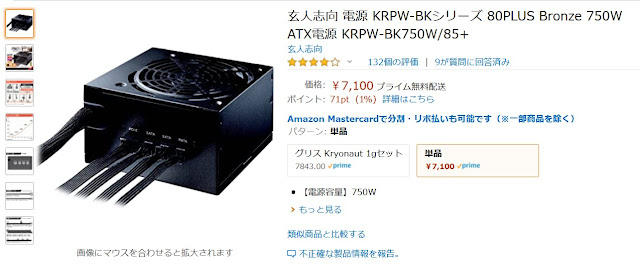
パソコンの電源が入らなくなった、スイッチを押すとカチッと音はするが起動しない、コンセントを抜いてしばらくして入れ直すと電源が入った、確率的には電源ユニット不良のようだが、マザーボードと言うことも考えられる。
一番手軽に替えるとなると電源ユニットからでしょうね、電源の入った時にネット注文です。

https://www.amazon.co.jp/gp/product/B078HFLJ4C/ref=ppx_yo_dt_b_asin_title_o00_s00?ie=UTF8&psc=1

 価格は安いに越したことはない、一応調べた中では安くてそこそこの品のようだ!


 早々に届いて早々に取り替えました、上に出ているCooler Master V750 Semi-Modular RS750-AMAAG1-JP PS442を5年くらい使用していました。


 購入価格は¥12,403円で丁度5年目の補償切れした途端に故障しました。

 取り替えたらスムーズに立ち上がるのでやはり電源ユニットでした、ついでに内部掃除して収めました。


2019年9月2日月曜日

引っ越し

 引っ越しました、と言ってもPCのOSの引っ越しなんですけどね。
 自作PCでM.2タイプのSSDを使っておりまして、速度の速いSSDが目にとまり、購入したら早く交換したい、となりますよね。

 以前はこんなのを使っておりました。

https://kakaku.com/item/K0000829333/

 スペックはこんな具合です。


それで今回購入したのがこれです。


https://kakaku.com/item/K0001153541/?lid=20190108pricemenu_ranking_2_rating_pricedown


 そしてスペックです。


読込み書込み速度は断然早くなっていますし、容量4倍です、比べて価格は安くなっています、良いとこ尽くしです。

交換にあたりOSクリーンインストールと思ったのですが、数あるソフトのインストールに手間取りそうなので、無料コピーソフトを使用することにしました。

Macrium Reflect Free Editionを使いました、日本語は✖なのでダウンロードからインストールそして使いかたまで解説してあるサイトを参考にしました。

最初にWindows10インストールUSBを作っておいて、Macrium Reflect Free Editionを使いDドライブなどにコピーをとっておきます、SSDを交換後、BIOSでインストールUSBの起動順位を1番にします、USBでWindows10をインストール後、Macrium Reflect Free Editionをインストール、そしてDドライブなどのコピーを戻せば復元されます、後はBIOSで起動順番を元に戻せば完了です。


 一応速度を計りました。


規格通りの数値が出ていました、ただ容量もコピーしたのでそこまで同じになっています。


デスクの管理(K)で容量を増やして再度速度計測しました。


探したら以前のSSDで計測したのがありました、参考までに。


Cドライブに1Tは必要なさそうですが、まあ分けるのも面倒ですので、とりあえずこのままで使って行きます。


2019年1月11日金曜日

ブラウザー意見アンケート?

普段インターネットに繋いでいるブラウザーはFirefoxQuantumを使っていますが。

立ち上げたら、いつものものホームページが表示されなくておめでとうございます!と、ブラウザー意見アンケートなる表示がされた。

  そこには2019年間ビジターアンケート(高崎市)Firefoxアイコン入りのiPhoneXが当たるような文章も、簡単なアンケート4問答えるだけと表示されている。


簡単なアンケートでしたので答え(クリック)ていくと次のApple iPhone Xが期間限定で¥100の表示、下には当選した人達のFacebookの1分前のメッセージが、だがそこをクリック しても何も変わらない。
何かおかしいので画像キャプチャーしました。


グリーンのここをクリックでiPhone Xを100円で限定タイムセールと上の表示に、そして時間がカウントされています。
入力項目には名字 名前 郵便番号 都道府県を選択 市町村番地 番地以降 メールアドレス 電話番号 を入力 ご注文は今すぐ

どうも更におかしい、よくあるフィッシング詐欺か?、こんな時は検索ですね。

出るわ出るわ同じような書き込みが、 やはり詐欺です皆さんも気を付けましょう。


2019年1月9日水曜日

ロック解除のパスワードを忘れた

  HUAWEI MediaPad M3 Lite 10 wpを暇なとき時々使っていましたが、今日電源を入れるとパスワードを入れてくださいのメッセージが出て先に進まない。

 いつもなら指紋認証で使えるのだが??思い当たるパスワードをすべて入れたが受け付けない、さて困った初期設定で何を入れていたか控えは無い。

初期化しか回避は無いようで、 電源を入れる時に、音量大ボタンと電源ボタンを同時に長押しする、電源が入ったら、電源ボタンを離し、そのまま音量大ボタンを押し続けるとブートローダが起動します。

 するとこんな画面になる、メニューのWipe data/factory resetをタッチ


 そして次のWipe data/factory resetをさらにタッチ


 するとリセットの画面になり100%で全部初期化されて次の画面に移る


Reboot system nowをタッチすると再起動して初期設定の項目から始まります。

こんどはパスワードをしっかり控えました、ずーと指紋認証で使い続けてきたのでパスワードを入れる紛らわしさは無かったのですが、今回なぜパスワードを要求してきたのか分かりません、無駄な時間を費やしてしまいました。


2018年12月19日水曜日

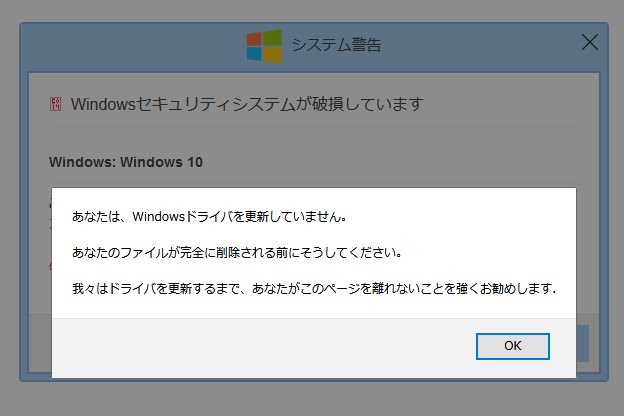
あなたは、windowsドライバを更新していません。

ウエブページを閲覧中に「あなたは、windowsドライバを更新していません。」とこんなのがでました。

キャプチャーソフトで画像取り込みました。

OKを押すと下の画像は。

で!更新を押したら。
 マイクロソフトでなくこんなサイトに飛びました、ステップ1でダウンロード、ステップ2でインストール、ステップ3でソフト起動で不具合が見つかる?。

 何かおかしいです、私の場合はブラウザを閉じることができましたが、検索すると閉じられないこともあるようです。


2018年1月30日火曜日

時にはPC更新

Windows10を使っています、タスクバーの「スタートアイコン」を右クリックします。


すると、縦に項目が出ます、その中の「設定(N)」をクリック。(画像有りません)


 するとWindowsの設定ウインドが開きます、その中の「更新とセキュリティ」をクリック。


  すると Windows Updateのところにいきます。

 その中にある「更新プログラムのチェック」をクリック。


「更新プログラムを確認しています.....」と出て更新があれば更新されます。

再起動を求められたら再起動します、以上完了。


備忘録でした。


2018年1月19日金曜日

画像酔い

 酒に酔う、乗り物に酔う、 自分に酔う、酔うにも色々ありますが、PCで検索をかけていたら YouTube の動画解説があり、説明してくれるので分かりやすい、そして次から次へと動画がつながって見れる。

カメラが三脚固定は画像が揺れないが、手持ちかアクションカメラで目線に取り付けている画像は動き回る、ついつい見入っていたら頭がクラクラしてきた。

自分にも経験があるが、ビデオカメラであれも撮りたい、これも撮りたいとついついカメラを振ってしまう、後でテレビで見ると映像はグルグル動き回って、見ているうちに画像酔いを起こしてしまった事を。

今日 久々にYouTubeで同じ画像酔いをしました、動き回る画像は全画面で見ないようにしよう。と思った日でした。


2017年12月25日月曜日

カーナビソフト更新


 パイオニア のナビで中古購入の車に付いてきたものですが、地図が古くて使い物になりません、以前に登録されているかどうかも分からぬが、とりあえず新規登録でサイトで名前住所とシリアルナンバーを入れて登録、ソフトをダウンロード、SDカードをナビで認識させてから、PCで地図データをダウンロードしました。


 以前の登録が無かったようで、すんなりとダウンロードとインストールできましたが、新バージョンがでているようです、そちらに入れ替えるようメッセージが、金額欄を見たら17.280円です、さてどうしたものか。


2017年12月22日金曜日

Windows7アップデートできない。

 ノートパソコンで使っているOSはWindows7です、普段はデスクトップで不自由 してないのですが、カーナビが一台増えて地図のアップデート用に使おうかと久々に出して来たら、アップデートできない。

画像のようになっているので、更新プログラムの確認を押すと。


 このコンピュウターの再起動が必要な可能性があります、と出るので再起動してもまた同じ状態になります。


更新履歴の表示でホルダーを見ても何故か、更新履歴が出てこない、履歴が真っ白です。

こんな時は検索です、Windows7更新できないで検索したら、同じような解説がありました。
そこには回避の仕方が事細かに書かれています、 管理者:コマンドプロンプト からコマンドを打って、間違わないようコピペして貼り付けで、エラーコードが出るまでになりました。


  ここまで来ましたがこれから先へ進みません、更に検索すると 2017年12月3日より前にすることで回避 と言うのを見つけて12月2日にしました。


 カレンダーを12月2日に戻して 再実行(A)を押したら、時間掛かりましたが出てきました、181個の重要な更新プログラムが選択されています。更新プログラムのインストール(I)でダウンロードはじまりました。


めでたしめでたし。


 ノートパソコンは旧型で動作がのろく、一昼夜ほったらかしで翌日の朝に見ましたら、176個の更新が完了しておりました。

早々に再起動です。


 そして日付を12月23日に戻して、そのあと幾つかの更新プログラムをインストールして、更新履歴を見ました、無事に成功の状態で入っておりました。


これでとりあえず安心です、あとはカーナビの登録と地図の最新版ダウンロードです。